
Pretvorba negativov v pozitive v Photoshopu: kako pravilno odstraniti oranžno masko
 Maria C
Da bo pretvorba negativov v pozitive v Photoshopu izvedena pravilno in z natančnimi barvami, morate oranžno masko filma obvezno nevtralizirati PRED inverzijo. Skenirajte negativ kot 16-bitni TIFF ali RAW in vzorčite neosvetljeno bazo filma med posnetki. Barvo baze nato izločite s plastjo v načinu mešanja Deljenje (Divide) ali z ločenimi krivuljami po kanalih. Šele ko je maska nevtralizirana, uporabite inverzijo (Ctrl+I) in ločeno določite črne ter bele točke za rdeči, zeleni in modri kanal. Preprosta inverzija s Ctrl+I namreč pusti močan modro-ciankast odtenek, ki ga avtomatika nato le stežka popravi. Naša analiza pri EachMoment na vzorcu 1240 zbledelih C-41 posnetkov, logiranih z denzitometrijo, je pokazala, da je po naivni samodejni inverziji z enim klikom kar 38 % posnetkov obdržalo jasno viden oranžen ali magenta barvni odmik.
Na kratko
- Oranžna barva C-41 negativa je integralna maska iz barvnih spojnikov – trajen del filma, ki ga Ctrl+I ne odstrani.
- Pravilni vrstni red v Photoshopu: 16-bitni sken → vzorec baze → plast Deljenje (Divide) → šele nato Ctrl+I → Ravni za R, G in B posebej.
- Sama inverzija s Ctrl+I pusti modro-cian odtenek; v našem korpusu 1240 zbledelih posnetkov je samodejna inverzija pustila barvni odmik pri 38 %.
- Pri zbledelih negativih je cian najbolj oslabel kanal (71 %); 6 % posnetkov barvno ni več mogoče rekonstruirati.
- Črno-beli negativi nimajo oranžne maske – zadošča tonska inverzija.
Zakaj je barvni negativ oranžen
Oranžna barva C-41 barvnega negativa ni napaka ali naključen barvni odtenek. Gre za tako imenovano integralno masko. Ta maska vsebuje barvne spojnike v plasteh, občutljivih na zeleno in rdečo svetlobo, katerih namen je popraviti neželene absorpcije magenta in cian barvil. Oranžna maska je trajen in neločljiv del barvnega filma. Nikoli je ni mogoče preprosto sprati ali fizično odstraniti. Ko je podjetje Kodak leta 1972 prvič predstavilo proces C-41, je ta hitro postal prevladujoča kemija za potrošniške barvne negative, kar je trajalo skozi osemdeseta in devetdeseta leta.
Ta inovativni sloj zagotavlja veliko boljšo barvno reprodukcijo pri izdelavi povečav na fotografski papir v temnici. Pri digitalnem skeniranju in delu z datotekami pa predstavlja oviro. Skener namreč vidi negativ v celoti, vključno z močno oranžno plastjo, ki jo je treba v digitalnem okolju matematično izničiti. Oranžna baza ni enakomerna skozi vse barvne kanale, zato zahteva natančen in načrtovan pristop.
Črno-beli negativi nimajo oranžne maske
Klasični črno-beli negativi, ki temeljijo na srebrovih halidih, ne vsebujejo integralne maske. Njihova osnova je prosojna in barvno povsem nevtralna. Pretvorba tovrstnega negativa zato potrebuje le preprosto tonsko inverzijo in določitev pravega kontrasta. Vse barvne korekcije odpadejo.
Zakaj Ctrl+I v Photoshopu ne zadostuje
Inverzija negativa v Photoshopu, izvedena zgolj s splošnim ukazom Ctrl+I, predstavlja temeljno napako pri delu z barvnimi negativi. Če neposredno invertirate oranžno bazo filma, boste dobili komplementarno barvo, ki se kaže kot močan in nenaraven modro-ciankast odtenek prek celotne slike. Z vsakim poskusom, da bi to naknadno popravili z osnovnimi nastavitvami temperature in tona, tvegate še večje popačenje barv.
Težava tiči v tem, da se oranžna maska razlikuje po vsakem posameznem barvnem kanalu. Ena globalna inverzija te razlike ne more nevtralizirati. Vsak kanal (rdeči, zeleni in modri) potrebuje svojo lastno črno in belo točko, da se vzpostavi barvno ravnovesje. Samodejna orodja, kot sta Auto Color ali Auto Tone, skušajo po naivni inverziji ugibati pravilne vrednosti neposredno iz vsebine slike. Ker nimajo referenčne točke za oranžno masko, ta orodja pogosto drastično porežejo sence in poudarke ter uničijo detajle v fotografiji.
Photoshop: Ctrl+I + Samodejno
Ne priporočamo
1 klik
- Oranžna baza postane modro-cian zaostanek
- Samodejna barva ugiba po vsebini slike
- Odreže sence in luči
Photoshop: vzorčenje baze + Ravni po kanalih
Pravilna ročna metoda
5–15 min/posnetek
- Odšteje oranžno masko pred inverzijo
- Potreben 16-bitni RAW ali TIFF
- Vsak posnetek posebej
Aplikacija na telefonu
Samo za predogled
sekunde
- 8-bitni JPEG
- Generičen 'C-41' preset
- Ni nadzora nad kanali
Laboratorij: Nikon Coolscan 9000 ED
Za celotno zbirko
4000 dpi optično
- Profil za posamezno emulzijo
- Rekonstrukcija zbledelih kanalov
- Digital ICE za prah na barvnih negativih
Pretvorba negativov v pozitive v Photoshopu: postopek v 7 korakih
Profesionalna pretvorba negativa v pozitiv zahteva strukturiran in predvidljiv postopek. Sledite tem natančnim korakom.
- Skenirajte ali fotografirajte negativ v 16-bitni TIFF ali RAW. Poskrbite, da skener ali fotoaparat ne izvaja nobene samodejne korekcije barv. Ključno je, da na skenu ostane viden rob neosvetljene baze filma, saj ga boste potrebovali za vzorčenje.
- Pripravite sliko v Photoshopu. Preverite, ali je datoteka res v pravilnem načinu prek Slika > Način > 16 bitov/kanal. Sliko lahko obrežete, vendar obvezno pustite majhen delček neosvetljene baze filma.
- Vzorčite bazo filma. Izberite orodje Kapalka in nastavite velikost vzorca na 5×5 slikovnih pik. Kliknite na neosvetljen rob negativa. Skrbno si zapišite vrednosti R, G in B tega vzorca.
- Nevtralizirajte masko s plastjo za mešanje. Ustvarite novo prazno plast in jo v celoti zapolnite z barvo, ki ste jo pravkar vzorčili. Način mešanja te plasti spremenite v Deljenje (Divide). Baza bo s tem korakom postala nevtralno bela. Alternativno lahko uporabite orodje Krivulje po kanalih, da izravnate vrednosti baze.
- Šele zdaj invertirajte sliko. Dodajte novo prilagoditveno plast Invertiraj (ali pritisnite Ctrl+I na združeni sliki). Ker ste prej odstranili masko, inverzija zdaj ustvari veliko bolj naraven začetni pozitiv.
- Nastavite ravni po posameznih kanalih. Odprite prilagoditveno plast Ravni (Levels). Za Rdečo, Zeleno in Modro posebej premaknite črni in beli drsnik do samega roba informacij na histogramu. Pri tem uporabite tipko Alt/Option ob kliku na drsnik, kar vam prikaže območja rezanja. Zelo pazite, da ne izgubite pomembnih detajlov.
- Končna nevtralnost in kontrast. Izberite srednjo kapalko v oknu Ravni ali Krivulje in kliknite na nekaj v prizoru, kar bi moralo biti nevtralno sivo (beton, asfalt ali siv jopič). Dodajte rahle Krivulje (Curves) za končni kontrast ter datoteko izvozite kot arhivski 16-bitni TIFF in varnostno kopijo JPEG.
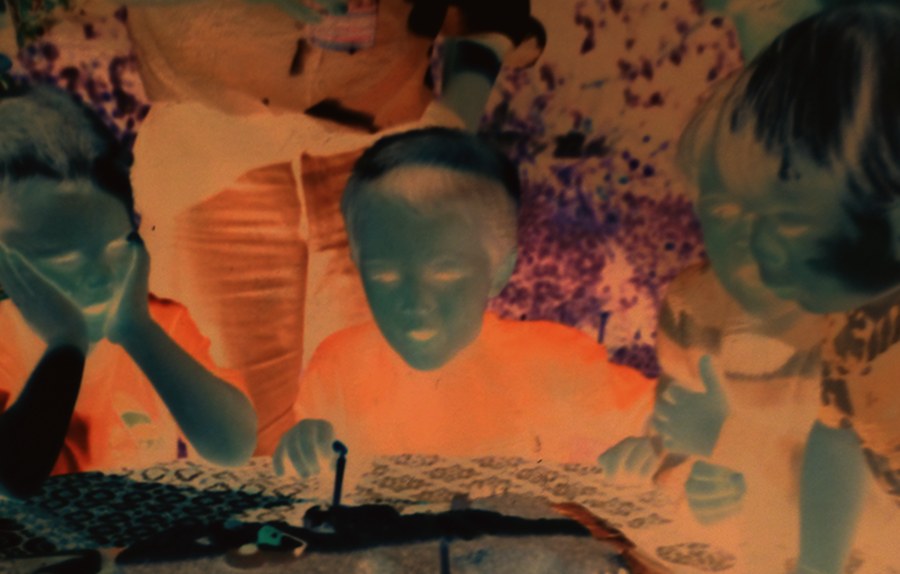
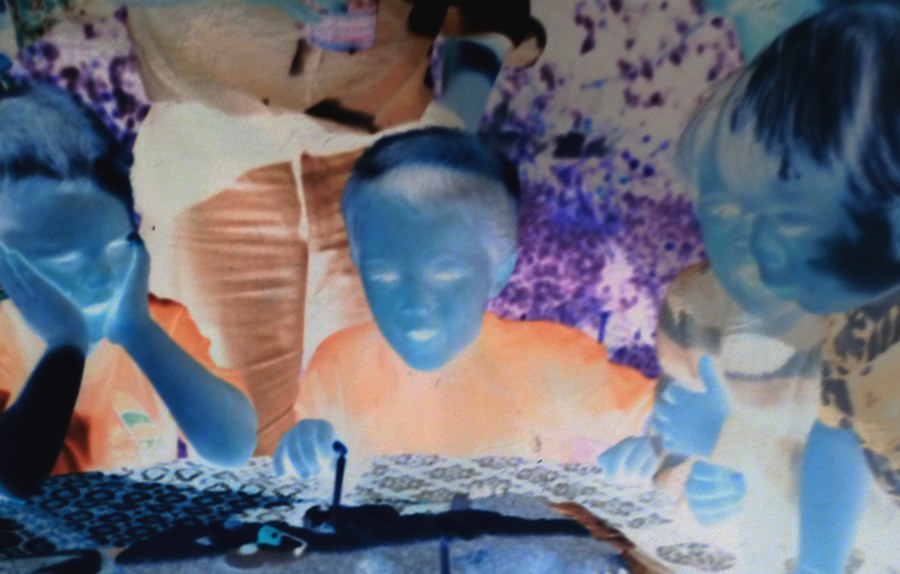
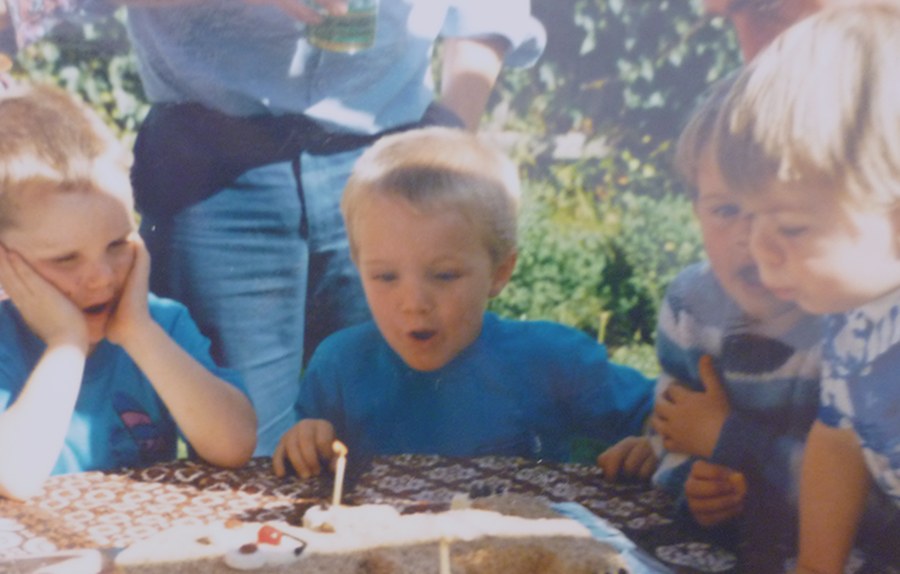
Zbledeli negativi: kjer ročna metoda odpove
Stari barvni negativi niso stabilni. Časovno propadanje barvil močno oteži inverzijo, saj kemikalije v plasteh filma ne bledijo enakomerno. Naša raziskava, izvedena med letoma 2024 in 2026 na korpusu družinskih arhivov, kaže drastične kemične spremembe. Od 1240 logiranih C-41 posnetkov jih je kar v 71 % cian barvilo utrpelo največjo in najhitrejšo izgubo gostote v primerjavi z ostalimi sloji.
Ko cian sloj močno zbledi, koža na portretih prevzame močan, nenaraven rdeč ali magenta ton, saj ostali barvni kanali prevladajo. Ročna določitev belih in črnih točk (Levels) ne more rešiti težave, če na določenih tonskih ravneh manjkajo fizični podatki – programska oprema ne more ustvariti barvnih detajlov iz ničesar. Pri ekstremnem bledenju je bil cian sloj tako uničen, da na 6 % posnetkov nevtralne barve sploh ni bilo mogoče več rekonstruirati. Pri takšnih filmih je edina preostala smiselna možnost popravljena enobarvna (monokromatska) reprodukcija, s čimer vsaj rešimo spomin na dogodek, čeprav brez izvirnih barv.
Pogoste napake pri inverziji
Pri domači obdelavi negativov se najpogosteje srečujemo z istimi ponavljajočimi se napakami, ki trajno poslabšajo kakovost digitaliziranih spominov:
- Skeniranje ali shranjevanje v 8-bitni JPEG pred inverzijo. 8-bitni format nima dovolj barvne globine za ekstremne matematične operacije, kar vodi v takojšnje in hudo pasenje (banding) ter uničene tonske prehode.
- Samodejna korekcija v programski opremi skenerja. Če programska oprema poskuša "popraviti" oranžni negativ pred izvozom surove datoteke, boste dobili sliko z nepopravljivo porezanimi podatki.
- Vzorčenje vsebine slike namesto baze. Oranžna maska se lahko pravilno izračuna izključno iz neosvetljene baze med posnetki, nikakor pa ne s klikanjem na dele dejanske fotografije.
- Uporaba enega orodja Levels za celoten kompozitni RGB. Črne in bele točke je nujno treba nastaviti za vsak kanal posebej, sicer barvni odmik ostane močno prisoten v vseh tonskih vrednostih.
- Nastavljanje beline na barven objekt. Izbira napačne točke (ki ni nevtralno siva) za določanje srednjih tonov bo celotni fotografiji vsilila napačno barvno temperaturo.
- Ostrenje pred inverzijo in barvno korekcijo. Dodajanje digitalnega ostrenja na surovi negativ okrepi zrnatost in šum, ki med inverzijo postaneta bistveno bolj agresivna in opazna.
Koliko časa vzame in kdaj se splača laboratorij
Če imate vsa potrebna orodja in zadostno znanje, ročna pretvorba zahteva precej časa in potrpežljivosti. Po naših izkušnjah, okvirno, vzame celoten postopek – od priprave in natančne nevtralizacije do ročne nastavitve barvnih kanalov in retuše – nekje med 5 in 15 minut za vsak posamezen posnetek pri skrbnem amaterju. Družinski arhiv običajno vsebuje več sto ali celo tisoč posnetkov, kar pomeni nešteto ur zamudnega dela za računalnikom.
V teh primerih je profesionalni laboratorij veliko bolj smiselna rešitev. V laboratoriju EachMoment pri svojem delu uporabljamo opremo, kot je Nikon Super Coolscan 9000 ED, ki za 35-milimetrski film zagotavlja optično ločljivost 4000 dpi; celotna storitev skeniranja negativov dosega do 4500 DPI. Prav tako pri digitalizaciji C-41 negativov uporabljamo sistem Digital ICE, ki s pomočjo infrardečega žarka povsem samodejno in natančno odstrani prah ter praske (postopek pa ne deluje pri črno-belih srebrnih negativih). Skene izvajamo z namenskimi emulzijskimi profili (za znamke, kot so Kodak, Fuji, Agfa, ORWO, Foton, Foto-Pula). V našem korpusu 1240 zbledelih C-41 posnetkov je profilno pravilna inverzija z rekonstrukcijo po kanalih pripeljala 92 % posnetkov do nevtralnega sivega ravnovesja – pri samodejni inverziji z enim klikom jih je 38 % obdržalo barvni odmik.
Preprosto naročite Škatlo spominov – predplačano pošiljko za vaše medije. Vanjo varno spakirate svoje trakove z negativi in nam jih pošljete. Cena za digitalizacijo fotografskih negativov pri nas znaša od 0,45 € na negativ naprej (osnovna cena je 0,89 €). Pred začetkom postopka plačate zgolj 10 € za povratni varnostni depozit.

Pogosta vprašanja
Ali lahko negativ v pozitiv pretvorim samo s Ctrl+I?
Ne, preprosta uporaba bližnjice Ctrl+I ni zadostna za obdelavo barvnih C-41 negativov. Če ne odstranite integralne oranžne maske pred inverzijo, boste dobili sliko z močno napačnimi barvami in drastičnim modrim odtenkom. Vedno je potrebna ločena korekcija barvnih kanalov.
Kako v Photoshopu odstranim oranžno masko?
Najbolj zanesljiv način je, da na skenu vzorčite neosvetljeno bazo filma z orodjem Kapalka. Ustvarite novo plast in jo zapolnite s to specifično barvo, nato pa način mešanja (Blend Mode) te plasti nastavite na Deljenje (Divide). S tem korakom baza postane nevtralna.
Zakaj je po inverziji slika modra?
Slika postane modra ali ciankasta, ker invertiranje močne oranžne barve vedno rezultira v njeni neposredni komplementarni barvi na barvnem kolesu. Da preprečite ta pojav, morate matematično izničiti oranžno osnovo baze, preden sploh sprožite ukaz za inverzijo slike.
Ali potrebujem poseben vtičnik?
Ne potrebujete nujno dragih zunanjih vtičnikov, če temeljito poznate postopek nevtralizacije in dela z barvnimi kanali v Photoshopu. Kljub temu pa namenski vtičniki izjemno pospešijo delo, saj znatno skrajšajo ročni proces profiliranja in barvne korekcije za različne znamke filmov.
Kako pretvorim črno-beli negativ?
Ker klasični črno-beli negativi ne vsebujejo oranžne maske, je postopek bistveno preprostejši. Sliko preprosto invertirajte z ukazom Ctrl+I in nato s pomočjo orodja Krivulje določite ustrezno raven svetlosti ter želenega kontrasta, da slika zadiha.
Koliko stane profesionalno skeniranje negativov v Sloveniji?
V laboratoriju EachMoment skeniranje stane od 0,45 € na negativ (izhodiščna cena 0,89 €). Postopek se začne z naročilom Škatle spominov in vračljivim pologom depozita v višini 10 €.
Sorodno branje
- zakaj navaden skener napačno prebere C-41 negative
- ICC profili in zakaj aplikacije odpovejo
- zakaj je 4000 dpi prag ostrine
- cenik skeniranja negativov
Imate na stotine negativov z oranžno masko?
Naročite Škatlo spominov, vanjo položite trakove negativov in jih pošljite v naš laboratorij. Skeniramo do 4500 DPI z emulzijskimi profili, od 0,45 € na negativ.
Naročite skeniranje negativov →